PIXNET Logo登入

他踢的

跳到主文

還有什麼比名字更適合當部落格名稱?

部落格全站分類:圖文創作

  • 相簿
  • 部落格
  • 留言
  • 名片
  • 2月 28 週二 200600:14
  • CG教學(6):補強與後製


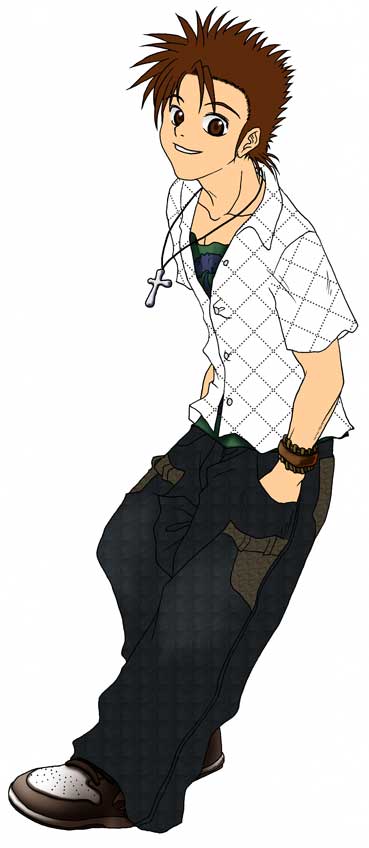
畫到現在差不多了,我們可以把它包裝包裝,準備拿去出見人了。
不過,我們還是要先補強一下,在加些背景呀什麼的,才不丟人吧?
沒錯,這就是我們最後一個單元的用意!
單元六:補強與後製。
(繼續閱讀...)
文章標籤

他踢 發表在 痞客邦 留言(7) 人氣(1,249)

  • 個人分類:CG繪製
▲top
  • 2月 27 週一 200623:30
  • CG教學(5):皮膚與衣物上色技巧


接著還剩什麼?看也知道是皮膚跟衣服。
因為這兩部份需要比較細膩的上色,
但是技巧卻不難,需要的是經驗,所以我放到同一個單元一起說。
單元五:皮膚與衣物上色技巧。
(繼續閱讀...)
文章標籤

他踢 發表在 痞客邦 留言(2) 人氣(6,172)

  • 個人分類:CG繪製
▲top
  • 2月 27 週一 200622:44
  • CG教學(4):頭髮上色技巧


Well,也不是說我多會啦,這裡教的也只是他踢流偷懶畫頭髮術。
畫頭髮的方法很多,有人用賽璐璐,也有人把髮絲都畫得很細膩。
不過,我只介紹我的方法中,最省事的一個。
單元四:頭髮上色技巧。
(繼續閱讀...)
文章標籤

他踢 發表在 痞客邦 留言(0) 人氣(4,147)

  • 個人分類:CG繪製
▲top
  • 2月 27 週一 200610:05
  • CG教學(3):基本填色技巧

現在我們已經填上所有的顏色,看得出人物的未來了。
接下來就是要讓他炯炯有神,然後立體點,所以,我們就來學學看上色的方法吧~
單元三:基本上色技巧。 3.1 選擇範圍這個單元,就用眼睛、嘴巴做範例吧。
為了讓以後修改更方便一點,這次不畫在同一個圖層上,而是要新開圖層。
這樣就不能用之前按鎖定透明度按鈕的方法了呢。
沒關係,我們還有撇步!
工作區域轉至 眼嘴 > color 圖層上。
進入 Select > Load Selection... ,
會出現如左圖的對話框,不要動到任何設定,直接按下OK。
※ 本方法在舊版中可以用 Ctrl + 點選任一圖層,
不過新版我不知道怎麼用orz
3.2 隱藏身形你會發現,本來圖顏色的地方很神奇的被選起來了!
但是,這樣對我們之後的上色可能會造成干擾(如果你覺得不會,這步驟你可以跳過)。
為了讓虛線邊暫時隱藏,
按下 Ctrl + H ,
你會發現虛線邊很神奇地不見囉!3.3 嘴巴微開接著,我們先來幫嘴巴上色。
在工作的一開始, 我們一樣要新開圖層。
依照我之前上色的習慣,在圖層資料夾「眼嘴」中的「color」圖層上方再新開一個圖層,取名叫「嘴巴」。
工作區域轉至 眼嘴 > 嘴巴 圖層上。
選擇畫筆工具,並挑選適當的顏色,慢慢畫出身淺不同的陰影。3.4 眼睛很立體
然後呢,我們先幫眼睛上大範圍的陰影。
在圖層資料夾「眼嘴」中的「嘴巴」圖層上方再新開一個圖層,取名叫「eye++」。
工作區域轉至 眼嘴 > eye++ 圖層上。
為了讓這片陰影能應用到整個眼睛上,
圖層模式更改為覆疊(Multiply)(如左上圖)。
然後,在 eye++ 圖層上,用灰色在眼球上方刷上一層陰影(如左下圖)。
※ Multuply 將顏色與底下的圖層相乘,
通常效果會較深;
Darken 應該是計算顏色的深度,
再跟底下圖層相疊,通常效果會較淺。
你可以隨時變動來看看效果,
甚至選用其他的圖層模式。
3.5 該長瞳孔了
接著就來幫他的黑水銀上色吧。
先取消選取範圍。雖然看不到,但一樣用任何選取工具在畫布上點一下即可。
在圖層資料夾「眼嘴」中的「eye++」圖層下方再新開一個圖層,取名叫「eye」。
工作區域轉至 眼嘴 > eye 圖層上。
首先,在瞳孔內部畫上較深的咖啡色(如左上圖),然後將此圖層透明度鎖定(按一下那個方鈕,記得嗎?)
接著,在此範圍內依深→淺→深→淺的順序,畫上有層次的瞳孔。
※你有閒工夫的話,可以畫很多層,
不過我通常就像左下圖一樣畫兩層。
3.6 要反光 身為一個稱職的眼睛,不反光就太無神了(你也可以反過來利用)。
在 Line 圖層上方開啟一個新圖層,取名叫「light_dots」。
同時,也取消選取範圍。
你除了幫眼睛上反光之外,在之後的上色過程裡,也可以在這個圖層上畫各式各樣裝飾性的光點。
畫吧!
※我畫反光通常是這樣畫:
1.先用比較硬、比較大的筆刷畫出上方第一個光點。
2.用跟步驟1.一樣大,但較軟的筆刷(有柔邊的)補上一點光暈。
3.用較軟但較小的筆刷,在第一個光點下方補上裝飾。
有的人還會在上面加一堆反光,這就看你自己了。
畫完眼睛之後,
類似的方法幫項鍊、綠色T恤、手環還有鞋子上色~


(繼續閱讀...)
文章標籤

他踢 發表在 痞客邦 留言(0) 人氣(2,844)

  • 個人分類:CG繪製
▲top
  • 2月 27 週一 200600:11
  • CG教學(2):鋪上底色

線稿處理完了,那接下來呢?讓我們先上一些底色吧! 單元二:鋪上底色。 鋪底色可以決定你這個人物的色調,還有看起來的感覺。在鋪底色之前,我必須告訴你,鋪法人人不同。在此,我提出兩種鋪法,也算是基本技巧,學了應該頗有用處。 鋪法一:懶人法
這個方法適用於範圍封閉,而且外框線條簡單的區域。 2.1.1 選擇範圍 這個方法,我用項鍊的十字架來做範例。
工作區域仍在 line 圖層上。
選擇魔術棒工具(Magic Wand Tool,快捷鍵:W),在十字架內部點一下,瞧!區域被選起來了!
但是旁邊好像有奇怪的留白呢,該怎麼解決呢? 2.1.2 拓展關係 進入 Select > Modify > Expand... 。
這個選項,可以把選取區域擴大。
依照線稿的粗細度不同,數字的設定也要有不同。
我平時線稿(代針筆 0.1)通常使用 2 ~ 3 像素(pixel)。
設定好後,按下OK。 2.1.3 打鐵吧! 真神奇!選取範圍落在線的中間,變得剛剛好!
這時,請你新開一個圖層資料夾,取名叫「項鍊」。
※圖層資料夾可以幫助你整理圖層,
以免要找圖層時捲來捲去的。

開好之後,再在「項鍊」中新開一個圖層,取名叫「color」。
然後,選擇油漆桶工具,在 項鍊 > color 上塗上淡灰色。
完成了,就是這麼簡單!
鋪法二:細膩法
這個方法適用於範圍開放,且 / 或外框線條複雜、轉折很多的區域。 2.2.1 選擇範圍 這個方法,我用人物的髮毛來做範例。
新開一個圖層資料夾,取名叫「頭髮」,再在「頭髮」中新開一個圖層,取名叫「color」。
工作區域轉至頭髮 > color 圖層上。
選擇鋼筆工具(Pen Tool,快捷鍵:P)。
首先,在眉毛的其中一個末端點一下,建立起點;
然後,在另一個末端點住並拖曳,讓它符合眉毛的外框。 2.2.2 能屈能伸 這時應該要回到另一個端點了。
可是,按起點然後拖曳,卻會出現奇怪的曲線,無法符合外框!
這時候,你只要在建立新節點或是點選起點前,
按住 Alt 並在最新的節點上點一下,
這樣該節點就變成「次起點」(這是我的用語),
就不會去計算之前拖曳的弧度了。 2.2.3 染毛吧!
建立路徑之後, 就可以準備染毛了。
維持在鋼筆工具下,在路徑上按右鍵,選擇 Fill Path...。
選擇好顏色之後,不動其他的設定,按下OK。
※小技巧:
你可以在進入對話框前,
先把要填充的顏色指定在前景色,
這樣只要在 Contents > Use 選擇 Foreground Color 就可以了。
否則,就請下拉選單選擇 Color... 來指定顏色吧。

※小技巧:
如果最後一個點不點在起點上,
程式在填充時也會自動連結,
有時候可以用這個小撇步省一點時間。

看!眉毛被上色了呢!
用一樣的步驟,幫他的另一個眉毛和整顆頭染色吧! 2.3 我想反悔
如果上完色之後,想要更改顏色怎麼辦?
很簡單,首先,點選旁邊 Layers 視窗上的小方鈕(見左上圖)。
這個按鈕,可以讓該圖層的區域被鎖定。
然後,再使用油漆桶工具或是畫筆工具(Brush Tool,快捷鍵:B)選擇其他顏色做處理。
本範例使用畫筆工具(見左下圖)。 2.4 做花布 在鋪色的步驟中,也可以先把衣服等等的花紋弄上去。
這裡介紹一種製作花布的方法。
我就用他的襯衫作例子吧。
首先,在畫布上(你可以新開檔案,以免干擾)畫一種花紋,或是用現成的圖案。
接著,用矩形選取工具(Rectangular MarqueeTool,快捷鍵:M)選定一個範圍的圖樣。
然後,進入 Edit > Define Patterns... ,會出現如左圖視窗。
你可以改成你容易記的名字之後,按下OK。 2.5 縫花布
做好布之後當然要縫好讓他穿上去啦。
新開一個圖層資料夾,取名叫「襯衫」,再在「襯衫」中新開一個圖層,取名叫「color」。
工作區域轉至襯衫 > color 圖層上。
選擇好襯衫的區域,
維持在選取工具下,於選取區域上按右鍵,選擇 Fill...。
會出現如左上圖一樣的對話框,也就是之前鋪色有看過的對話框。
但是這一次,我們要填上剛剛做好的花布。
選擇 Contents > Use > Pattern,並將 Custom Patter 改為剛剛製作好的圖樣。
確定後,按下OK,哇!衣服真的有花紋了!
在有花紋的部份,我會偷偷把部分區域轉個角度或是改變形狀, 讓花紋看起來更自然點。
這部份你可以在看完這次所有課程後,自己研究看看。
成果就如左下圖。
經過不斷的鋪色、貼圖樣,
鋪完色的角色就誕生了!

(繼續閱讀...)
文章標籤

他踢 發表在 痞客邦 留言(6) 人氣(2,057)

  • 個人分類:CG繪製
▲top
  • 2月 26 週日 200622:49
  • CG教學(1):處理線稿


大概高一有做過一篇CG教學,
可是那實在慘不忍睹…
所以現在再來一發,
順便畫很久沒畫的畫。
使用的軟體是Photoshop CS2,
舊版的可能有一點點差異,不過不大。
如果覺得這篇不錯就給點鼓勵吧,
有問題也可以問我。
(繼續閱讀...)
文章標籤

他踢 發表在 痞客邦 留言(6) 人氣(4,357)

  • 個人分類:CG繪製
▲top
1

參考跨賣

自訂側欄

最新文章

  • 【工商】Pentel ORENZ 寫不斷自動鉛筆
  • 【翻譯】 獵人‧貪婪之島 (G.I) 指定口袋卡片全 100 種
  • 來去東京!皇居東御苑 & 茶寮都路里
  • 出現!妖怪手錶樂園 & 電影《妖怪手錶誕生的秘密喵!》
  • 【翻譯】台灣新的行政院長叫「毛治國」!!!
  • 【工商】豆豆比枝豆
  • 【工商】酸叭姆久洋芋片 - 清爽梅子 & 泰式酸辣
  • 來去東京!居酒屋「鶏八郎」
  • 來去東京!高尾山
  • 【開箱】妖怪手錶 - 地縛貓 & 機器貓 (附東京一番街專賣店簡介)

文章分類

toggle 他踢說故事 (7)
  • 後宮蒸籠傳 (8)
  • 踢家人 (37)
  • 妙人事 (14)
  • 踢小品 (12)
  • 踢日記 (62)
  • 機器他踢系列 (6)
  • MSN亂鬥 (11)
toggle 他踢跑去玩 (5)
  • 他踢宅3C (8)
  • 他踢吃美食 (20)
  • 他踢看藝文 (32)
  • 他踢玩遊戲 (2)
  • 他踢趴趴走 (43)
toggle 他踢談神秘 (3)
  • 他踢-偉特塔羅 (11)
  • 山海經 (3)
  • 神話、故事與傳奇 (1)
toggle 他踢小幫手 (5)
  • 他踢鋪桌布 (9)
  • MSN圖示 (43)
  • CG繪製 (6)
  • 豆知識 (3)
  • 電腦好好玩 (5)
toggle 服務與贊助 (3)
  • 手機GoGo (1)
  • 服務自己 (11)
  • 服務別人 (39)
toggle 他踢雜作品 (5)
  • 翻譯文章 (2)
  • 新聞畫報 (13)
  • 圖影行空 (15)
  • 漫想文字 (7)
  • 舊作回顧 (0)
  • FoxMosa嗷嗷笑 (3)
  • 好康活動 (31)
  • 未分類文章 (1)

熱門文章

  • (2,057)CG教學(2):鋪上底色
  • (1,249)CG教學(6):補強與後製
  • (567)【亂鬥】跟四小折第一次MSN(下)
  • (1,803)【繪書】我為什麼叫他踢?
  • (7,692)【奇幻】《山海經》:九鳳
  • (8,998)【教學】GIF動畫製作
  • (945)【食記】波斯灣異國餐坊
  • (2,530)【說書】搬家的小P跟喬巴
  • (2,174)【圖示】絕對All Pass
  • (802)【電影】《一路玩到掛》

文章彙整

文章搜尋

他踢著作

連結貼紙

參觀人氣

  • 本日人氣:
  • 累積人氣: